







معرفی سایت به گوگل؛ آموزش کامل و مرحلهبهمرحله
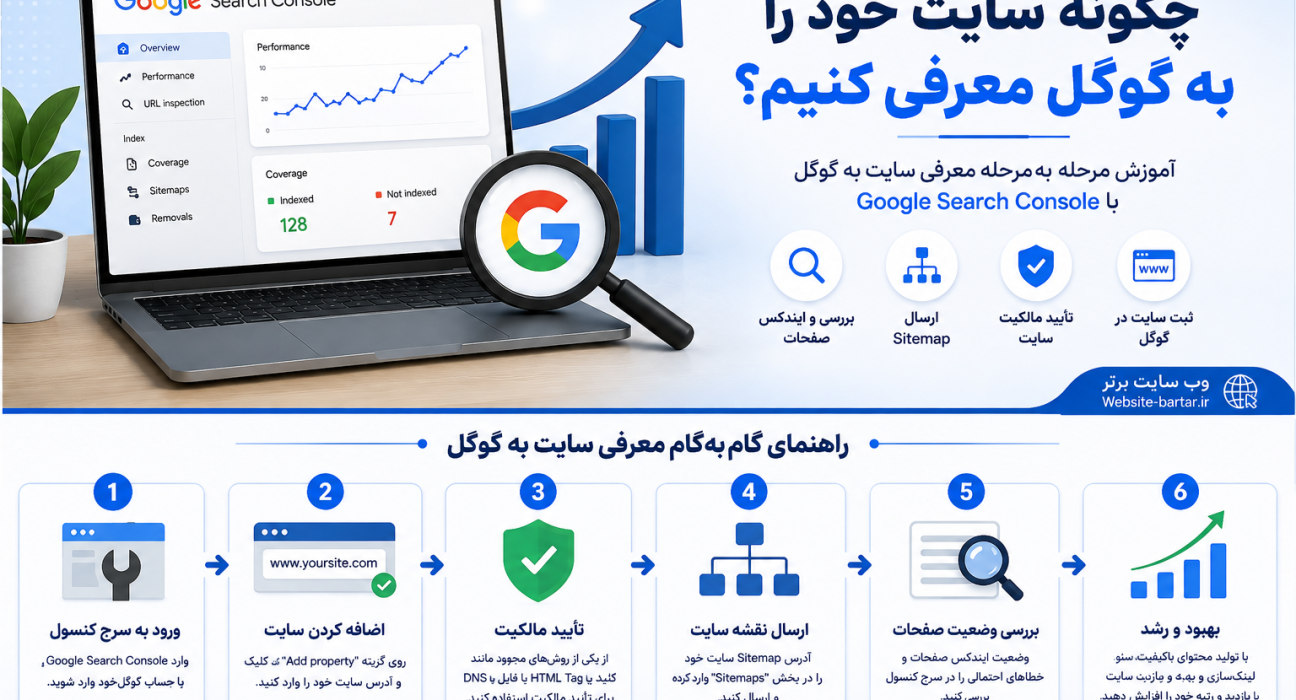
چگونه سایت خود را به گوگل معرفی کنیم؟ آموزش کامل و مرحلهبهمرحله
اگر بهتازگی سایت خود را راهاندازی کردهاید، یکی از اولین کارهایی که باید انجام دهید، معرفی سایت به گوگل است. این کار به شما اجازه میدهد وضعیت سایت خود را در نتایج جستجوی گوگل بررسی کنید و اطلاعاتی مانند صفحات ایندکسشده، کلمات جستجو، کلیکها و مشکلات فنی را مشاهده کنید.
برای این کار از ابزار رایگان Google Search Console استفاده میشود. در این مقاله دقیقاً توضیح میدهیم چگونه سایت را اضافه کنید، مالکیت آن را تأیید کنید، کد TXT یا HTML را کجا قرار دهید و Sitemap سایت را به گوگل معرفی کنید.
مرحله اول: ورود به Google Search Console
ابتدا وارد Google Search Console شوید:
“ورود به Google Search Console” (https://reference-url-citation.invalid/1)
با حساب Google خود وارد شوید و از قسمت انتخاب Property، گزینه Add property را انتخاب کنید. گوگل برای اضافه کردن سایت دو نوع Property اصلی ارائه میکند: Domain و URL-prefix.
مرحله دوم: انتخاب Domain یا URL Prefix
روش Domain
اگر گزینه Domain را انتخاب کنید، دامنه اصلی سایت را وارد میکنید؛ برای مثال:
“example.com”
این روش تمام نسخههای دامنه، از جمله HTTP، HTTPS و زیردامنهها را پوشش میدهد، اما تأیید مالکیت آن از طریق DNS انجام میشود.
روش URL Prefix
در این روش آدرس کامل سایت را وارد میکنید، مثلاً:
“https://example.com”
این روش امکان تأیید با HTML Tag، فایل HTML، Google Analytics و روشهای دیگر را فراهم میکند.
برای یک سایت وردپرسی، اگر به DNS دسترسی دارید، Domain Property انتخاب خوبی است. اگر میخواهید سادهتر و از طریق خود سایت تأیید کنید، URL Prefix و روش HTML Tag نیز گزینه مناسبی است.
مرحله سوم: قرار دادن کد TXT در DNS
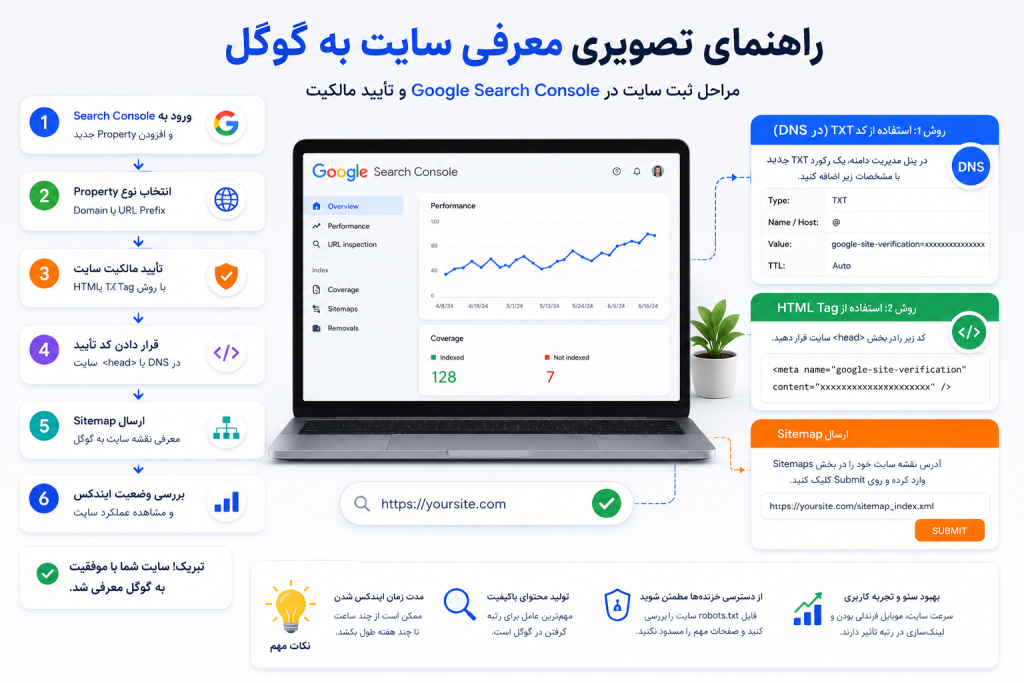
اگر Domain Property را انتخاب کرده باشید، گوگل یک رکورد TXT در اختیار شما قرار میدهد که چیزی شبیه این است:
“google-site-verification=xxxxxxxxxxxxxxxx”
نکته بسیار مهم: این کد TXT را نباید داخل فایلهای وردپرس یا داخل نوشته سایت قرار دهید.
رکورد TXT باید در تنظیمات DNS دامنه قرار بگیرد. گوگل نیز برای تأیید Domain Property از همین روش استفاده میکند.
TXT را دقیقاً کجا وارد کنیم؟
وارد پنل مدیریت دامنه یا DNS سایت خود شوید.
اگر DNS از طریق هاست مدیریت میشود، معمولاً در کنترلپنلهایی مانند cPanel میتوانید از بخش Zone Editor استفاده کنید.
سپس:
1. دامنه خود را انتخاب کنید.
2. گزینه Manage یا مدیریت DNS را باز کنید.
3. گزینه Add Record را بزنید.
4. نوع رکورد را روی TXT قرار دهید.
5. در قسمت Name یا Host معمولاً “@” یا دامنه اصلی وارد میشود.
6. در قسمت Value، دقیقاً کدی را که Google Search Console داده است وارد کنید.
7. TTL را روی مقدار پیشفرض قرار دهید.
8. رکورد را ذخیره کنید.
9. دوباره به Search Console برگردید و روی Verify کلیک کنید.
مقدار دقیق Name و نحوه ورود آن ممکن است با توجه به شرکت ارائهدهنده DNS متفاوت باشد. مهمترین قسمت این است که مقدار TXT را دقیقاً همانطور که گوگل ارائه کرده کپی کنید و تغییر ندهید.
اگر به DNS دسترسی نداریم چه کنیم؟
یک روش سادهتر، استفاده از HTML Tag است.
در Search Console، هنگام تأیید مالکیت، گزینه HTML tag را انتخاب کنید. گوگل یک کد شبیه نمونه زیر به شما میدهد:
“<meta name=”google-site-verification” content=”کد-اختصاصی-شما” />”
این کد باید در بخش “<head>” صفحه اصلی سایت قرار بگیرد. گوگل دقیقاً وجود همین تگ را بررسی میکند.
قرار دادن کد در وردپرس
اگر سایت شما با وردپرس ساخته شده، چند راه برای قرار دادن این کد وجود دارد.
میتوانید از افزونههای سئو یا افزونههای مخصوص قرار دادن کد در Header استفاده کنید. همچنین اگر قالب شما امکان افزودن کد به Header را دارد، میتوانید کد را در بخش مربوط به “<head>” قرار دهید.
کد را تغییر ندهید. آن را دقیقاً همانطور که Google Search Console ارائه کرده، قرار دهید. سپس به Search Console برگردید و روی Verify کلیک کنید.
مرحله چهارم: ارسال Sitemap سایت
بعد از تأیید مالکیت، بهتر است Sitemap سایت را نیز به گوگل معرفی کنید.
Sitemap فایلی است که URLهای مهم سایت را به موتور جستجو معرفی میکند.
در بسیاری از سایتهای وردپرسی، Sitemap بهصورت خودکار توسط افزونههای سئو ساخته میشود و ممکن است آدرس آن چیزی شبیه این باشد:
“https://example.com/sitemap_index.xml”
یا:
“https://example.com/sitemap.xml”
برای ارسال آن، در Search Console وارد بخش Sitemaps شوید، آدرس Sitemap را در قسمت مربوطه وارد کنید و گزینه Submit را بزنید. توجه کنید که Sitemap را در واقع روی سایت خودتان قرار میدهید و در Search Console فقط آدرس آن را به گوگل اعلام میکنید.
مرحله پنجم: بررسی ایندکس شدن صفحات
بعد از معرفی سایت، تصور نکنید گوگل همان لحظه تمام صفحات را ایندکس میکند. موتور جستجو باید صفحات را Crawl و بررسی کند و زمان آن میتواند متفاوت باشد.
در Search Console میتوانید وضعیت ایندکس صفحات را بررسی کنید و در صورت وجود مشکل، علت احتمالی را پیدا کنید.
اگر صفحهای ایندکس نشده باشد، ممکن است دلایلی مانند تازه بودن صفحه، مشکل فنی، وجود “noindex” یا محدودیت دسترسی خزندهها وجود داشته باشد.
آیا معرفی سایت به گوگل باعث افزایش بازدید میشود؟
معرفی سایت به گوگل بهتنهایی باعث افزایش بازدید نمیشود.
این کار فقط یکی از مراحل حضور سایت در نتایج جستجو است. برای جذب بازدیدکننده باید در کنار آن روی تولید محتوای باکیفیت، سئو، لینکسازی، سرعت سایت و تجربه کاربری کار کنید.
برای آشنایی با روشهای مختلف جذب بازدیدکننده، میتوانید به مقاله قبلی وب سایت برتر با عنوان «چگونه بازدید سایت را افزایش دهیم؟ ۱۰ روش مؤثر برای افزایش بازدید سایت» مراجعه کنید: افزایش بازدید سایت
جمعبندی
برای معرفی سایت به گوگل ابتدا سایت خود را در Google Search Console اضافه کنید، سپس مالکیت آن را تأیید کنید.
اگر Domain Property را انتخاب کردهاید، کد TXT را در DNS دامنه قرار دهید، نه داخل وردپرس.
اگر URL Prefix را انتخاب کردهاید، میتوانید از روشهایی مانند HTML Tag استفاده کنید و کد ارائهشده توسط گوگل را در بخش “<head>” سایت قرار دهید.
در مرحله بعد Sitemap را در Search Console ارسال کنید و وضعیت ایندکس صفحات را بررسی کنید.
معرفی سایت به گوگل پایان کار نیست، بلکه شروع مسیر دیدهشدن سایت در موتور جستجو است. برای افزایش واقعی بازدید، باید در کنار آن روی سئو، محتوای مفید و معرفی سایت در منابع مرتبط نیز کار کنید.
سوالات متداول
کد TXT گوگل را کجا قرار دهیم؟
کد TXT مربوط به Domain Property باید در تنظیمات DNS دامنه قرار بگیرد، نه داخل فایلهای وردپرس.
کد HTML گوگل را کجا قرار دهیم؟
کد HTML که Google Search Console ارائه میکند باید داخل بخش “<head>” صفحه اصلی سایت قرار بگیرد.
آیا معرفی سایت به گوگل رایگان است؟
بله. Google Search Console ابزار رایگان گوگل برای بررسی و مدیریت حضور سایت در جستجو است.
آیا بعد از معرفی سایت، سایت فوراً در گوگل نمایش داده میشود؟
خیر. معرفی سایت و تأیید مالکیت تضمین نمیکند صفحات فوراً ایندکس یا در رتبههای بالای نتایج جستجو نمایش داده شوند.